W rozdziale wyników jest 20 punktów procentowych. W kopii arkusza, po ponownym obliczeniu, wychodzi około 17. Zanim poprawisz liczbę w pracy, zapisz osobno licznik i mianownik dla obu wersji rachunku. Jeżeli liczba odpowiedzi „tak” pozostała taka sama, a zmieniła się liczba osób uwzględnionych w obliczeniu, problemu szukaj najpierw w kryteriach włączenia wierszy. Do własnej pracy wybierz jedno zdanie albo jedną komórkę tabeli i zapisz, z którego pliku, których obserwacji i jakiego działania pochodzi podana wartość.
Zbierz plik, z którego liczono, oraz kroki analizy i wartości do porównania. Taki komplet wystarczy do pierwszej próby, jeśli wszystkie części dotyczą tego samego rachunku. Otwórz komplet w osobnym folderze i ponów obliczenie bez starego pliku wynikowego. Jeżeli dostęp do danych jest ograniczony, udokumentuj, które czynności można sprawdzić na dostępnym materiale, a które wymagają użycia rzeczywistego zbioru. Na fikcyjnych odpowiedziach z dwóch wersji instrukcji przejdziemy od wyboru pliku po notę do pracy.
Wybierz jeden wynik do ponownego obliczenia
Wybierz wynik, od którego zależy odpowiedź na pytanie badawcze. Do reszty analizy wrócisz po sprawdzeniu tego pierwszego przykładu. Może to być częstość, różnica średnich, współczynnik modelu albo liczba obserwacji, od której zależy interpretacja wykresu. Zapisz numer tabeli, nagłówek kolumny lub pierwsze słowa zdania w aktualnym rozdziale. Dwa wykresy o podobnych tytułach da się pomylić, jeśli jeden pokazuje kompletne przypadki, a drugi jedynie respondentów, którzy dotarli do ostatniej części formularza.
Przy wybranej liczbie dopisz cztery informacje.
- Pytanie o wynik. W przykładzie interesuje nas odsetek odpowiedzi „tak” na pytanie o to, czy po przeczytaniu instrukcji wiadomo, od czego zacząć zadanie. Pytanie zadano po przeczytaniu wersji A lub B.
- Jednostka obserwacji i jednostka wyniku. Jeden wiersz ma odpowiadać jednemu formularzowi z tego pomiaru. Odsetek liczymy w procentach. Odejmowanie odsetków daje wynik w punktach procentowych.
- Podstawa obliczenia. Mianownik tworzą formularze z ustalonej grupy i z odpowiedzią „tak” lub „nie”, po odrzuceniu wpisów technicznych. Pole puste nie jest odpowiedzią „nie”. Zapis tej samej reguły należy znaleźć także w metodzie pracy.
- Warunek odbioru. Uzgadniamy najpierw liczby całkowite, np. 3 odpowiedzi „tak” z 5 ważnych odpowiedzi w A. Dopiero później porównujemy procent i jego zapis. Jeżeli w rozdziale pokazano dwie cyfry po przecinku, zanotuj, w którym miejscu wykonywano zaokrąglenie.
Opis pozwoli znaleźć wynik także po zmianie nazwy tabeli. Nawet jeżeli rysunek ostatecznie zmieni numer, opis „pytanie o następny krok, wpisy właściwe, odpowiedzi ważne, różnica A minus B” pozwoli wskazać ten sam rezultat. Przy nieznanej podstawie warunek odbioru zapisz jako pytanie. Wartości w gotowym tekście nie przypisuj wstecz do wybranego filtra tylko dlatego, że akurat daje tę samą liczbę.
Co możesz potwierdzić, licząc jeszcze raz
Raport National Academies wiąże odtwarzalność obliczeniową z ponownym uzyskaniem zgodnych wyników przy danych wejściowych, krokach i warunkach analizy użytych wcześniej [1]. Autorzy polskiego poradnika EOSC nazywają ponowne wykonanie tych samych analiz na tych samych danych reprodukcją [2]. Terminologia różni się między dziedzinami, dlatego w pracy podaj po prostu, jakie dane i czynności objęła próba. „Przeliczono różnicę odsetków z eksportu użytego do tabeli 4” daje czytelnikowi więcej niż samo „wyniki są powtarzalne”.
Gdy zbierasz nowe obserwacje po to, by sprawdzić ustalenie w następnym badaniu, interesuje Cię replikacja. Gdy zachowujesz zbiór, ale podstawiasz inną uzasadnioną regułę, na przykład liczysz odsetek wobec wszystkich osób, które dostały pytanie, rozpatrujesz inny wariant obliczeń. Wynik takiej próby może pomóc pokazać zależność wniosku od decyzji analitycznej, o ile jasno opiszesz nową podstawę. Sama zgodność po ponownym uruchomieniu mówi o wykonaniu danej procedury. Ta sama błędna formuła może zwrócić ten sam błędny rezultat [1]. Dlatego przy małym przykładzie dobrze policzyć sporne wiersze również ręcznie.
Ustal, z jakiej wersji danych pochodzi wynik
Jeśli w folderze leżą eksport, arkusz po czyszczeniu i wydruk z programu, sprawdź, do którego z nich sięga procedura. Eksport to zapis materiału wyjściowego. Wycinek analityczny zawiera dane już po określonych przekształceniach lub wyborze obserwacji. Plik wynikowy zawiera wyliczone wartości. Czasem wszystkie trzy elementy znalazły się w jednym skoroszycie na różnych kartach. Wtedy zachowaj ślad między kartami, np. „Import daje wiersze do Dane, karta Obliczenia liczy wynik, karta Tabela przedstawia go z wybraną dokładnością”.
Zacznij od wyniku i cofnij się o jeden krok. Sprawdź odwołanie formuły, ścieżkę wejściową w skrypcie albo źródło danych tabeli przestawnej. Następnie porównaj nazwę z dziennikiem projektu, datą eksportu lub kopią używaną w czasie analizowania danych. Sama data ostatniej modyfikacji daje słabą podstawę. Plik mógł zostać skopiowany później, a do identycznie nazwanego eksportu mogły dojść odpowiedzi. Porównaj m.in. liczbę wierszy i wybrane klucze. Jeżeli procedura na to pozwala, w prywatnym rejestrze zachowaj skrót kontrolny pliku. Pomaga wykryć zmianę zawartości. Zgodny skrót pomaga rozpoznać tę kopię, ale nadal potrzebujesz dowodu, że właśnie z niej liczono.
Zostaw ślad od wersji źródłowej do zbioru analitycznego
W notatce obok wyniku zapisz, co wydarzyło się przed analizą. Najczęstsza luka to zdanie „dane oczyszczono przed wprowadzeniem do programu”. Na jego podstawie odbiorca nie ustali, czy dwa rekordy odpadły jako próby techniczne, czy usunięto odpowiedzi z brakami. Zapisz czynności po kolei, np. „sprawdzono unikatowość ID, odfiltrowano testy, wydzielono pola potrzebne do obliczenia, określono podstawę dla poszczególnych pytań”. Przy danym kroku zapisz warunek usunięcia wierszy albo zmiany ich znaczenia. Przy dużej tabeli może to być jedna formuła, warunek w skrypcie lub zapis parametrów importu. Jeśli dopiero porządkujesz strukturę eksportu, zobacz poradnik o przygotowaniu bazy ankiet do analizy.
Jeżeli możesz przekazać wyłącznie wycinek, opisz kroki, które poprzedzały jego powstanie. Próba rozpoczęta od gotowego wycinka sprawdza późniejsze obliczenia. Kontrola wcześniejszych przekształceń wymaga właściwego źródła i zapisanej procedury.
Jeżeli pochodzenie pliku budzi wątpliwość, wyjaśnij ją przed dalszym liczeniem. Zapisz, które kopie masz, czym się różnią i czego brakuje do ustalenia właściwej. Jeśli odzyskałeś późniejszy eksport, zanotuj różnicę okresu albo zestawu pól. Nie zmieniaj go po fakcie w „oryginał”. Jeżeli żadna dostępna kopia nie przedstawi tej samej podstawy, uczciwym wynikiem kontroli jest „nie potwierdzono danych wejściowych”. Możesz później obliczyć jasno opisaną liczbę na zweryfikowanym zbiorze, po uzgodnieniu jej roli i uwzględnieniu konsekwencji dla rozdziału. Zachowaj dotychczasowy dokument jako ślad, zanim zmienisz opisy lub wykresy.
Spisz pola potrzebne do jednego rachunku
Odbiorca potrzebuje słownika także przy kolumnach, których nazwy wydają Ci się oczywiste. W polu grupa litery A i B oznaczają wersję instrukcji. W polu tryb znak W oznacza właściwy formularz, a T to wpis techniczny. W polu odpowiedz dopuszczalne są tak, nie i puste pole. Jeśli spotkasz inną wartość, zatrzymaj obliczenie i sprawdź jej znaczenie. Nie doliczaj jej automatycznie do tej samej podstawy. Kryteria wpisane w formule pomagają policzyć wynik, a słownik pomaga zweryfikować, czy kryteria odpowiadają faktycznym wartościom i intencji badania.
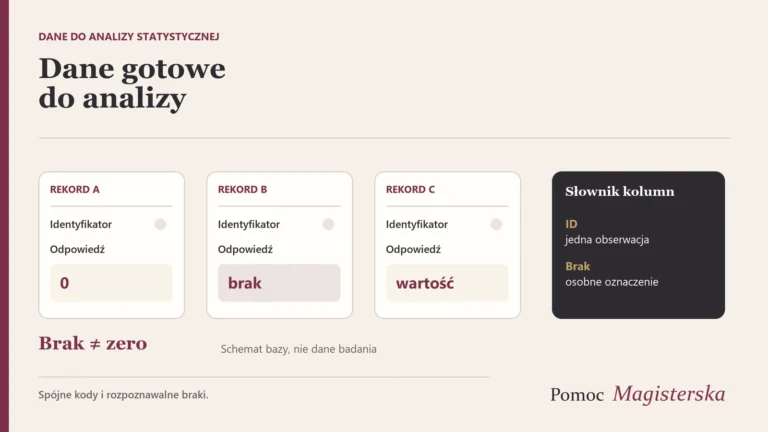
Przy obliczeniu na skali pojęcie „brak” może znaczyć kilka rzeczy. Pole jest puste, bo uczestnik opuścił pytanie. Czasem pytania w ogóle nie miał zobaczyć. Innym razem informacja zniknęła podczas importu. Dopóki nie wyjaśnisz przyczyny, nie traktuj tych sytuacji jak równoważnych. To samo dotyczy zera. Zero minut jest potencjalnie dopuszczalnym odczytem, jeśli system rejestruje zdarzenia w pełnych minutach. Wartość 0 w kolumnie kodów może natomiast oznaczać odpowiedź „nie” albo brak w zależności od słownika. Przykład poniżej używa słów, dzięki którym widać, dlaczego zmienił się mianownik.
Zapisz kolejność kroków od importu po wynik
Wyobraź sobie, że masz uruchomić własną analizę na komputerze, na którym nigdy wcześniej nie otwierano projektu. Polecenie „użyj arkusza z naszego folderu” już na pierwszym etapie nie wystarczy. Podaj nazwę pliku, kartę lub polecenie startowe i oczekiwany skutek. Na przykład „zaimportuj wejście do karty Dane, sprawdź, czy po wczytaniu jest 14 rekordów, a dopiero później przejdź do formuł”. Instrukcja powinna wskazać, które wartości mają pozostać parametrami z pracy. Jeśli któreś ustawienie wymaga decyzji, opisz ją wcześniej albo przygotuj osobne warianty z ich przeznaczeniem.
Arkusz z formułami
Rozpoznaj miejsce, w którym dane przechodzą do obliczeń. W arkuszu z jedną kartą może to być wskazany zakres. W większym skoroszycie wskaż tabelę lub komórkę wejściową, kartę obliczeń i miejsce, w którym odbiorca znajdzie wynik. W instrukcji uwzględnij różnicę między wartościami wklejonymi a formułami. Odbiorca, który otrzymuje wyłącznie CSV z wynikami, może przeczytać liczby, ale nie odczyta z pliku procedury. Jeśli korzystasz z tabeli przestawnej, sprawdź, jakie ustawienia wyboru kategorii i źródła muszą działać, oraz czy odświeżenie obejmuje dokładnie oczekiwany zakres.
Sam widok przefiltrowanej karty nie mówi jeszcze, z których wierszy liczy Excel. Po ukryciu wierszy na ekranie zwykła formuła obejmująca pełen zakres może dalej liczyć ukryte dane. Zamiast wpisywać w instrukcji wyłącznie „ukryj próby”, wyraź warunek w działaniu albo przygotuj udokumentowaną tabelę po selekcji i dopiero z niej licz. W pierwszym przypadku wynik zależy od kryteriów formuły. W drugim wynik zależy od utworzenia właściwej tabeli. W obu sytuacjach wypisz liczbę rekordów przed i po odsianiu prób technicznych. Odbiorca będzie miał gdzie szukać przyczyny, gdy jedna karta zostanie podmieniona albo zakres nie obejmie końca kolumny.
Skrypt lub program z menu
Przy skrypcie wskaż pierwszy plik, argumenty, wersję programu i biblioteki, od których zależy obliczenie. Podaj, czy należy uruchomić całość po kolei, czy można wykonać tylko osobną część. Zostaw ścieżkę startującą w folderze pakietu albo jawnie opisany parametr folderu. Prywatnej ścieżki typu C:\Users\...\analiza odbiorca z reguły nie ma. Przy notatnikach z wykonywanymi komórkami sprawdź od początku sesję bez zmiennych i bez wyników zapisanych po ostatnim uruchomieniu. Komórka może działać inaczej, gdy liczy z obiektu utworzonego po drodze poza kolejnością widoczną w pliku.
Gdy pracujesz w programie z menu, opisz czynności w kolejności ich wykonania. Podaj format wejścia, komendę lub obszar programu, nazwy zmiennych, zaznaczone opcje, sposób obsługi braków i nazwę wyjścia. Jeżeli program pozwala zapisać odtwarzalną składnię tej samej analizy, zachowaj ją razem z krótkim objaśnieniem. Wydruk z trzema zrzutami ekranu może pomóc znaleźć właściwą zakładkę. Głównym źródłem instrukcji powinno być to, z czego da się ustalić wartości ustawień, również gdy nazwa przycisku różni się między wersjami.
Kiedy krok używa losowania, zapisz jego cel, przyjęte ustawienia i warunek sprawdzenia. Ziarno generatora to wartość inicjująca procedurę losującą. Może pomóc uzyskać ten sam przebieg przy zgodnym środowisku i sposobie działania, lecz samo jego zapisanie nie zapewnia zgodności w różnych programach lub wersjach. Przy złożonej procedurze opisz także, jaką różnicę wartości uznasz za mieszczącą się w spodziewanej dokładności i dlaczego [1]. Przy prostym zliczaniu formularzy oczekuj dokładnej zgodności. Gdy 3 rekordy w jednej próbie zaczynają wychodzić jako 4, trzeba znaleźć zmieniony warunek lub inny materiał.
Czternaście formularzy, jeden wynik do sprawdzenia
Formularze oraz identyfikatory w tym przykładzie są fikcyjne. Możesz prześledzić obliczenie na wszystkich czternastu rekordach. Grupa A przeczytała jedną wersję instrukcji zadania, grupa B drugą. Na końcu pojawiło się pytanie „Czy wiesz, od czego zacząć?”. Interesuje nas odsetek odpowiedzi „tak” wśród osób, które odpowiedziały na to pytanie w danej grupie, i różnica A minus B. Mianownik nie jest liczebnością wszystkich osób, którym pokazano instrukcję. W przykładzie obie grupy mają taką samą podstawę, ale liczebności nie trzeba na siłę wyrównywać w rzeczywistej analizie.
Krok 1. Rozpisz dokładnie, co jest w pliku
Kolumny to kolejno id, grupa, tryb i odpowiedz. Każda pozycja poniżej to jeden wiersz. Znak W oznacza właściwy formularz, znak T próbę techniczną. Słowo „puste” opisuje pole bez wartości w pliku, więc nie wpisuj go jako odpowiedzi.
- R01, A, W, tak.
- R02, A, W, nie.
- R03, A, W, tak.
- R04, A, W, puste.
- R05, A, W, tak.
- R06, A, T, tak.
- R07, A, W, nie.
- R08, B, W, tak.
- R09, B, W, nie.
- R10, B, W, nie.
- R11, B, W, tak.
- R12, B, W, puste.
- R13, B, T, tak.
- R14, B, W, nie.
Masz po siedem wierszy w każdej grupie. Sprawdź identyfikatory. W tym zestawie żaden się nie powtarza. W realnym materiale jedno ID może występować dwa razy, jeśli jeden uczestnik odpowiadał w dwóch momentach. Wówczas brak unikatowości w samym ID nie przesądza o duplikacie. Gdy liczysz odpowiedzi po przeczytaniu instrukcji, potrzebujesz także kolumny z momentem pomiaru albo procedury wyboru odpowiedniej obserwacji. Bez tego pomylisz liczbę wierszy z liczbą niezależnych osób u podstaw konkretnego wyniku.
Krok 2. Zapisz regułę i skontroluj mianownik w obu grupach
Najpierw odfiltruj dwa wpisy techniczne, R06 i R13. Pozostanie 12 formularzy, po 6 w każdej grupie. Wśród 12 prawidłowych formularzy dwa nie mają odpowiedzi na analizowane pytanie, R04 i R12. Odpadają z mianownika tego odsetka. Zachowaj je w źródle i w liczbie formularzy właściwych, jeżeli opisujesz przepływ materiału. Przy innym pytaniu odpowiedzi tych osób mogą być ważne. Po sprawdzeniu wartości tak i nie pozostaje po 5 odpowiedzi w każdej grupie, razem 10. Teraz policz osobno odpowiedzi pozytywne. Dla A widać trzy, od R01, R03 i R05. Dla B są dwie, od R08 i R11.
W polskojęzycznym Excelu, przy nagłówkach w pierwszym wierszu i rekordach od drugiego do piętnastego, zliczanie odpowiedzi „tak” w grupie A pokaże formuła =LICZ.WARUNKI(B2:B15;"A";C2:C15;"W";D2:D15;"tak"). Do wyniku dodaj osobno liczbę odpowiedzi „nie”, zmieniając ostatnie kryterium na "nie". Tak otrzymasz mianownik z dwóch dopuszczalnych odpowiedzi, bez zastępowania pustej komórki zerem. Dla B zamień kryterium grupy na "B" w każdej formule. Zakresy w tym przykładzie są tej samej długości i dotyczą tych samych wierszy. Dokumentacja Microsoft opisuje działanie funkcji jako zliczanie przypadków, w których wszystkie kryteria są spełnione [6]. Formuła zakłada poprawny import kolumn i dopuszczalnych kodów. Przy większym pliku dostosuj zakres albo użyj wprowadzonych wcześniej odwołań do właściwej, kompletnej tabeli.
Jeżeli w innej grupie licznik odpowiedzi „tak” wynosi zero, mianownik wciąż może być dodatni. Przy 0 odpowiedziach „tak” i 5 „nie” odsetek wynosi 0%. Gdy każda odpowiedź jest pusta lub nie ma żadnego formularza spełniającego warunki, odsetek w tej grupie jest w takim obliczeniu nieokreślony, bo mianownik wynosi zero. W pliku wynikowym oznacz te sytuacje odmiennie. Unikniesz późniejszego podpisu, że nikt nie odpowiedział „tak”, gdy faktycznie do analizy nie weszła żadna odpowiedź.
Krok 3. Porównaj wynik właściwy z dwoma błędnymi przebiegami
Poprawna kontrola na fikcyjnych danych daje:
- Grupa A. 3 odpowiedzi „tak” na 5 ważnych, czyli 60%.
- Grupa B. 2 odpowiedzi „tak” na 5 ważnych, czyli 40%.
- A minus B. 20 punktów procentowych. Obie wartości pochodzą z obliczenia wśród odpowiadających na analizowane pytanie.
W pierwszym błędnym przebiegu ktoś usuwa wpisy techniczne, po czym dzieli przez liczbę wszystkich pozostałych formularzy, także dwóch pustych. Liczniki nadal wynoszą 3 i 2. W A jest 3/6, czyli 50%, a w B 2/6, czyli około 33,3%. Różnica wynosi około 16,7 p.p. Zmieniła się podstawa, nie liczba osób zaznaczających „tak”. Sam podgląd procentu nie wskazałby przyczyny. Kontrola mianownika ją ujawnia.
W drugim przebiegu pozostawiono w mianownikach tylko odpowiedzi tak i nie, ale uwzględniono również wpisy techniczne. Wtedy A ma 4/6, a B 3/6. Otrzymujesz około 66,7% i 50%. Różnica zaokrąglona do jednego miejsca po przecinku ponownie wynosi około 16,7 p.p., mimo że błędna ścieżka jest inna. To dobry powód, by w instrukcji odtwarzania podać wartości dla każdej grupy i liczyć różnicę dopiero na ich podstawie. Jeden zgodny rezultat po odjęciu nie dowodzi zgodności składowych.
Krok 4. Opisz wynik w pracy, opierając się na właściwej podstawie
Przykładowe zdanie do fikcyjnego rozdziału brzmi: „Odpowiedź «tak» zaznaczyło 3 z 5 osób odpowiadających w grupie A (60%) i 2 z 5 w grupie B (40%). Różnica odsetków A minus B wyniosła 20 p.p. W obliczeniu pominięto dwa wpisy techniczne oraz dwie osoby bez odpowiedzi na to pytanie”. W przykładzie zakładamy, że każdy właściwy formularz należy do innej osoby. W pracy, w której nie potwierdzono takiej relacji, należy właściwie nazwać jednostkę, np. „formularze” zamiast „osoby”.
Dwie różne liczby w grupach nie wystarczają do stwierdzenia, że wersja instrukcji spowodowała różnicę. Do takiej interpretacji potrzebujesz projektu i analizy, które potrafią odróżnić wpływ instrukcji od innych możliwych przyczyn. Poradnik pokazuje odbiór rachunku opisowego. Tak samo potraktuj status badania w pozostałych częściach pracy. Jeżeli zdanie w streszczeniu opisuje skuteczność instrukcji, a w tabeli i metodzie masz jedynie proste porównanie, rozstrzygnij tę kwestię osobno.
Przygotuj instrukcję i pliki, które do siebie pasują
Jedna osoba otwiera folder z wynikiem. Druga próbuje policzyć go od początku i potrzebuje danych wejściowych. Nadaj plikom nazwy, dzięki którym obie osoby od razu znajdą właściwą wersję. Oddziel dane wejściowe, obliczenia, wynik kontrolny i instrukcję. Jeżeli materiału jest niewiele, wszystkie mogą leżeć w jednym katalogu. Gdy plików jest więcej, rozdziel role katalogami. Unikniesz podmiany wejścia przez plik o tej samej nazwie w folderze wyników.
W fikcyjnym komplecie można wydzielić następujące elementy.
README.txtw katalogu głównym. Wskazuje pytanie, wynik, wersję kompletu, sposób importu i pierwszą czynność. Wymienia też elementy, których komplet nie obejmuje.wejscie/formularze-przyklad-v1.csv. Zawiera cztery opisane kolumny i czternaście fikcyjnych rekordów zapisanych w UTF-8, ze średnikiem jako separatorem. Puste pole zostaje bez wartości także przy zapisie CSV.opis/slownik.txt. Zawiera dopuszczalne kody grup i trybów oraz znaczenie odpowiedzi i ID. Krótka część może się znaleźć w README, jeśli łatwo ją znaleźć podczas importowania.analiza/odsetki.xlsx. Ma kartę Dane z miejscem na import, kartę Obliczenia z formułami i wypisane warunki kontroli. Jeśli przekazujesz sam opis kroków, zaznacz, że odbiorca tworzy arkusz według instrukcji i gdzie ma umieścić dane.kontrola/punkty-odbioru.txt. Zawiera spodziewane liczebności i liczby, których używasz do porównania. Odbiorca odtwarza własne wyjście i dopiero potem otwiera tę notę. Ustal, że stary plik wynikowy nie staje się wejściem.wynik/. Tu odbiorca zapisuje nowy rezultat. Na początku próby miejsce jest puste. Gdy program sam zakłada folder wyjściowy, zapisz, jak rozpoznać utworzenie nowego pliku.
Takie nazwy to przykład. Przy jednej tabeli możesz użyć pojedynczego skoroszytu z zasobami i krótkiego dokumentu obok. Jeżeli wytyczne wymagają osobnych plików w konkretnym formacie, dopasuj strukturę do właściwej procedury. Dokumentacja Biblioteki Głównej SGGW podpowiada umieszczenie opisu zbioru w prostym pliku README [3]. Osobno praktyka pism American Economic Association pokazuje, jakie informacje warto tam rozróżnić: stan dostępu do danych, pochodzenie materiału, program, kolejność czynności i zależność wyników od poszczególnych etapów [4]. To poręczne wzorce dokumentacji. Zastosuj tylko to, co odpowiada Twoim danym, uzgodnionemu dostępowi i wymaganiom pracy.
Wzór początku README do własnej kontroli
Poniższe zdania pokazują zawartość instrukcji. Gdy użyjesz tego wzoru, podmień wszystkie nazwy, kody i wartości na te wynikające z własnego rachunku.
Zakres. Pakiet v1 pozwala odtworzyć różnicę odsetka odpowiedzi „tak” na pytanie o rozpoczęcie zadania między grupami A i B. Obejmuje fikcyjne dane pokazane w przykładzie. Żaden wiersz nie pochodzi z badania.
Wejście. Otwórz plik formularze-przyklad-v1.csv w katalogu wejscie. Zaimportuj go do karty Dane zgodnie z opisem separatora i kodowania dołączonym do pliku. Sprawdź cztery kolumny, 14 wierszy danych i puste wartości odpowiedzi w R04 i R12. Upewnij się, że pierwsze ID to R01, ostatnie R14 i każdy identyfikator występuje raz.
Obliczenia. Użyj karty Obliczenia. W wariancie ręcznym umieść nagłówki w pierwszym wierszu, a cztery kolumny w zakresie A:D. W każdym liczeniu uwzględnij tylko tryb W oraz osobno wartości „tak” i „nie”. Ustal dla każdej grupy liczbę odpowiedzi „tak” i liczbę wszystkich odpowiedzi ważnych. Oblicz oba odsetki i różnicę A minus B. Zapisz wynik w pustym katalogu wynik.
Odbiór. Porównaj z plikiem punkty-odbioru.txt po zapisaniu nowego wyniku. Sprawdź, czy po odjęciu prób masz 12 wierszy, a na analizowane pytanie odpowiedziało 10 osób. Oczekiwane wyniki to A 3/5, B 2/5 i różnica 20 p.p. Zakres kontroli obejmuje wyłącznie fikcyjne dane.
Porównaj wersję programu używaną do testu z wymaganiami pakietu. Jeśli obliczenia trwają długo, dopisz czas z udanej próby lub sygnał, po którym poznasz, że proces jest w toku. Gdy jedno polecenie tworzy kilka plików, przypisz każdy do właściwej liczby w pracy.
Wskaż w rozdziale, gdzie zapisano rachunek
Wynik w pracy ma pozostać zrozumiały również bez otwarcia pakietu. W metodzie wyjaśnij, jakie obserwacje i warunki uwzględniono. Przy wyniku podaj podstawę i wartość. W opisie pakietu umieść szczegóły uruchomienia i dodatkowe sprawdzenia. Dzięki temu opis na potrzeby pierwszej lektury nie zamienia się w instrukcję programu, a osoba sprawdzająca może od razu odszukać właściwy etap.
Możesz wskazać konkretną część instrukcji, np. „Pakiet obliczeń v1, sekcja «Odsetek według wersji instrukcji»”. O tym, które załączniki warto pokazać czytelnikowi, rozstrzygnij po ustaleniu roli plików i wymagań kierunku.
Uruchom kopię w osobnym folderze
Skopiuj dopuszczone pliki do osobnego folderu i zamknij wersję roboczą. Uruchom program od nowa. W arkuszu sprawdź odwołania między skoroszytami, źródło danych zapytań i tabel przestawnych oraz tryb przeliczania, jeśli od niego zależy wynik. Gdy skrypt korzysta z wcześniej załadowanych obiektów, uruchom świeżą sesję. Następnie wykonaj czynności z instrukcji w zapisanej kolejności. W trakcie testu nie sięgaj do starego folderu po brakujący plik. Gdy okazuje się konieczny, zanotuj, którego kroku nie można było wykonać. Sprawdź, czy wolno go dołączyć lub czy trzeba jawnie opisać zależność od zewnętrznego źródła.
Przeniesienie plików do nowego katalogu nie wyklucza automatycznie, że arkusz nadal sięga do starego źródła na dysku. Sprawdź połączenia arkusza, a następnie uruchom kopię w środowisku bez dostępu do katalogu roboczego. Jeśli danych nie wolno wynosić poza uzgodnione miejsce, oddzielną kopię testuj w tym samym zatwierdzonym środowisku. Przy połączeniu, które wymaga logowania, zapisz, jaki zasób i jakie uprawnienia są potrzebne. Hasła i klucze nie należą do pakietu. Przy takim ograniczeniu dopisz, jaką część wykonawca przeprowadził w uzgodnionym środowisku, a jakiej nie udało się zweryfikować poza nim.
Zacznij od liczb, które pokażą miejsce różnicy
Najpierw porównaj liczbę rekordów po imporcie, później liczby po najważniejszych warunkach. Własne sprawdzenie możesz ująć w krótkiej notatce: „wejście 14, po odjęciu wpisów technicznych 12, z ważną odpowiedzią 10, w A 3/5, w B 2/5”. Przy dłuższych analizach wypisz dwa do czterech punktów, które oddzielają etap przygotowania, selekcji i liczenia. Gdy wejście zawiera inną liczbę wierszy, zacznij od importu. Wynik końcowy porównasz po wyjaśnieniu tej różnicy. Jeżeli liczby po filtrach się zgadzają, a procent jest inny, zajrzyj do wzoru, jednostki lub zaokrąglenia.
Przy prostych odsetkach zachowaj licznik i mianownik, by sprawdzić wynik przed zaokrągleniem. W pracy możesz pokazać 66,7%, choć dokładną proporcją jest 4/6. Jeżeli arkusz pokazuje 67%, sprawdź format i wartość przed zaokrągleniem. Gdy w tekście jest 50%, a obliczenie daje 4/6, zmiana formatu nie rozwiąże rozbieżności. Różnicę wyznacz z niezaokrąglonych odsetków, nawet jeśli do publikacji obie wartości pokazujesz z jednym miejscem po przecinku.
Gdy łączysz dwie tabele, policz obserwacje również po połączeniu. Jeżeli klucz w obu miejscach się powtarza, da się przez pomyłkę uzyskać więcej wierszy niż w danych przed łączeniem. Procent może wtedy pozostać identyczny, np. gdy wszystkie wiersze w jednej grupie powielono dokładnie dwa razy. Zgodna wartość przy zwiększonym mianowniku to ślad innej operacji. Przy prostym odsetku dopisz do kontroli liczbę unikatowych identyfikatorów. Przy bardziej złożonej pracy opisz, które powtórzenia wynikają z projektu i jaki klucz ma być wspólny.
Zapisz wynik próby i pierwszy krok, na którym pojawiła się różnica
Notatka z odbioru powinna wskazywać badany rezultat, wersje wejścia i procedury, datę sprawdzenia, wykonawcę lub rolę, rzeczywisty wynik i zakres kontroli. W fikcyjnym teście można zapisać: „Odbiór pakietu v1 w kopii poza katalogiem projektu. Uzyskano A 3/5, B 2/5, 20 p.p. Porównano liczby przed i po obu filtrach. Próbę wykonano wyłącznie na 14 wierszach fikcyjnych”. Jeżeli używasz zależnego środowiska, nazwij je. Później będziesz wiedzieć, czy zgodność dotyczyła arkusza po uruchomieniu od zera, czy wglądu w zapisany wcześniej plik wynikowy.
Jeśli wynik odbiega, zachowaj oba zapisy i wyjaśnij pierwszy etap, na którym zaczyna się różnica. Dla przykładu: „Po odsianiu wpisów technicznych uzyskano 12 wierszy. Arkusz w wersji 2 traktował brak odpowiedzi jak ważny wpis w mianowniku. Wzór w wersji 3 liczy wyłącznie «tak» oraz «nie»”. Treść takiej notatki zależy od tego, czego się dowiesz po kontroli. Przywrócenie udokumentowanego warunku po znalezieniu błędu to inna decyzja niż zmiana podstawy analizy po uzyskaniu wyników. Jeżeli rozważasz zmianę reguły, zatrzymaj oba obliczenia i sprawdź, jak opisać zmianę analizy po obejrzeniu wyników. Sam fakt zgodności z oczekiwaną wartością nie rozstrzyga, której reguły należało użyć.
Ustal, kto może sprawdzić dane i jaki zapis może zobaczyć
Możliwość wykonania analizy przy określonym dostępie i zgoda na przekazanie plików to dwie osobne decyzje. Najpierw sprawdź zakres użycia materiału uzgodniony dla projektu i instrukcje składania pracy. Jeżeli masz dane z organizacji lub zespołu, ustal, kto może określić sposób ich wykorzystania przy odbiorze. W przypadku danych osób zapytaj właściwą osobę na uczelni, jaki materiał wolno przekazać i którym kanałem. Arkusz może mieć ukryte karty, komentarze, zapisane zapytania i stare wartości. Sprawdź również zawartość poza kartą widoczną po otwarciu pliku. Zobacz również, jakie informacje znajdują się w README, nazwach plików i samym raporcie.
Dostęp do rzeczywistego materiału daje możliwości, których nie ma osoba otwierająca publiczny opis. W pierwszym przypadku uprawniony wykonawca może sprawdzić odtwarzanie na właściwych danych zgodnie z ustalonym sposobem. W drugim da się czasem zrozumieć reguły i uruchomić obliczenie na przykładzie syntetycznym. Taki przykład składa się z wymyślonych rekordów. Pokazuje działanie procedury, lecz nie potwierdza konkretnej wartości z danych jednostkowych. Jeśli potrzebujesz przykładu publicznego, wymyśl rekordy potrzebne do próby. Pomiń rzeczywiste identyfikatory, daty i rzadkie kombinacje cech. Nie obiecuj, że dostęp do właściwego zbioru da się uzyskać na prośbę, dopóki nie ustalono, czy i jak taka ścieżka działa.
W głównej pracy opisz zakres, który rzeczywiście zweryfikowano. Jeżeli możliwa była kontrola wewnątrz zatwierdzonego obiegu, przykładowa nota brzmi: „Różnicę odsetków sprawdzono ponownie na wersji danych użytej w analizie, w środowisku z ograniczonym dostępem. Instrukcja i przykład z wymyślonymi rekordami pokazują kryteria oraz obliczenia. Dane jednostkowe pozostają w zatwierdzonym obiegu projektu”. Użyj takiej formuły po rzeczywistej próbie. Jeżeli zachował się tylko plik wynikowy i nie rozpoznano wejścia, zapisz „Nie udało się potwierdzić wersji zbioru, z którego powstało zestawienie. Sprawdzono wyłącznie sposób prezentacji wartości w pracy”. To ograniczenie może wpływać na wiarygodność wniosku. Omów, które zdania należy zawęzić lub zmienić.
Sprawdź osobno egzemplarz do oceny i materiały do repozytorium
Plik składany na uczelni i zestaw udostępniany w repozytorium mogą mieć inne wymagania i krąg odbiorców. Ustal je niezależnie, o ile Twój projekt przewiduje oba obiegi. Przed złożeniem pracy sprawdź, czy promotor lub inna właściwa osoba otrzyma tę wersję materiału, którą wymienia spis. Przed publikacją dodatkowego kompletu rozważ, co widać osobie bez logowania. W Zenodo ograniczenie dostępu do załączonych plików nie ukrywa publicznych metadanych rekordu. Nowe pliki publikuje się tam jako kolejne wersje rekordu [5]. Jeśli używasz innego narzędzia, odczytaj jego aktualną dokumentację i zweryfikuj własny odsyłacz. Jeżeli w tekście przywołujesz materiał udostępniany w repozytorium, wskaż dokładną wersję wykorzystaną do uzyskania wyniku. Gdy nie ma uzgodnionego miejsca i zakresu przekazania, zakończ instrukcję na rzeczywistej możliwości kontroli.
Sprawdź jeden wynik przed oddaniem pracy
- Otwórz aktualny rozdział i zaznacz dokładnie ten fragment, który obejmuje odbiór. Zapisz jednostkę, podstawę i dokładność prezentacji.
- Pokaż, z której wersji danych korzystano oraz jaki krok oddziela wycinek analityczny od źródła. Jeżeli test zaczyna się dopiero od wycinka, podaj to przy wyniku.
- Ustal reguły włączenia wierszy, obsługę braków, słownik kodów i wersję oprogramowania. Przepisz warunek z procedury, która faktycznie generuje wynik.
- Spróbuj wykonać kroki z samego przekazanego kompletu, bez starych plików wynikowych. Zacznij od policzenia najważniejszych liczebności. Zapisz warunki, które trzeba było uzupełnić.
- Porównaj ze starym wynikiem i aktualnym tekstem. Jeśli procent ma inną podstawę, rozstrzygnij rozbieżność przed poprawianiem podpisów i zdań.
- Sprawdź, co może otrzymać każda osoba. Oddziel instrukcję i przykład od plików objętych ograniczeniami. W notatce i odwołaniu wskazuj tylko rzeczywiście dostępne materiały.
- Jeżeli wniosek zależy od większej liczby obliczeń, użyj tej samej procedury z następną komórką. Ponowna kontrola po każdej istotnej zmianie zbioru i metody pozwala ustalić, które wartości w pracy trzeba zaktualizować.
Bibliografia
- National Academies of Sciences, Engineering, and Medicine. (2019). Reproducibility and Replicability in Science. The National Academies Press. Summary, Recommendation 4-1. DOI: 10.17226/25303. URL: https://www.nationalacademies.org/read/25303/chapter/3.
- EOSC Polska. Zarządzanie danymi badawczymi. Poradnik dla naukowców i data stewardów, wersja 2.0. Rozdział Replikacja i reprodukcja badań, s. 61-63. URL: https://eosc.gov.pl/wp-content/uploads/2025/04/poradnikv2.pdf.
- Biblioteka Główna SGGW. (2025). Instrukcja zakładania konta i deponowania danych w RepOD. Sekcje Przygotowanie plików i Dodawanie zbioru danych. URL: https://bg.sggw.edu.pl/wp-content/uploads/sites/57/2025/10/Instrukcja-zakladania-konta-i-deponowania-danych-w-RepOD_20251014.pdf.
- American Economic Association. Data and Code Availability Policy. Sekcje Data, Code i Documentation (README). URL: https://ftp.aeaweb.org/journals/data/data-code-policy.
- Zenodo. About records. Sekcje Versions i Access. URL: https://help.zenodo.org/docs/deposit/about-records/.
- Microsoft Support. LICZ.WARUNKI. URL: https://support.microsoft.com/pl-pl/excel/functions/countifs-function.
Najczęstsze pytania
Co dołączyć do pakietu, żeby dało się ponownie policzyć jeden wynik z magisterki?
Wskaż miejsce w pracy, wersję zbioru i regułę wyboru obserwacji. Dołącz słownik potrzebnych pól oraz formuły, skrypt lub instrukcję obliczenia. Zapisz pierwszy krok i wartości do porównania, na przykład osobno licznik i mianownik. Jeśli odbiorca nie może dostać danych, wskaż czynności, których bez nich nie wykona.
Czy ponowne policzenie wyniku z tych samych danych jest niezależną replikacją?
Sprawdzenie obliczeń na tym samym materiale pozwala zbadać ich odtwarzalność. Niezależna replikacja sprawdza określone wcześniejsze twierdzenie za pomocą nowych danych. W opisie pracy wskaż jawnie, z którego zbioru korzystasz i co dokładnie poddajesz sprawdzeniu.
Jak rozpoznać, że po przeniesieniu arkusza wynik został naprawdę przeliczony?
Otwórz kopię w osobnym folderze i sprawdź źródła danych, łącza oraz ustawienia przeliczania. Zgodnie z instrukcją policz wynik z przekazanych danych bez otwierania starego pliku wynikowego. Porównaj licznik i mianownik. Liczba widoczna od razu po otwarciu skoroszytu może nadal pochodzić z poprzedniego przeliczenia.
Czy dane syntetyczne wystarczą do sprawdzenia liczby podanej w magisterce?
Przykład z wymyślonymi obserwacjami pozwala sprawdzić działanie instrukcji i formuł dla ujętych w nim przypadków. Liczbę podaną w pracy sprawdzisz na tej wersji danych rzeczywistych, która posłużyła do obliczeń, przy uzgodnionym dostępie. W publicznym opisie wskaż, czego nie można zweryfikować bez tego zbioru.
Czy można opracować część badawczą na gotowych wynikach?
Tak, jeśli wyniki można powiązać z rzeczywistym materiałem i procedurą. Ustalamy, czy potrzebujesz samego tekstu, weryfikacji analizy czy także jej uzupełnienia.
Jak zgłosić rozbieżność między wynikiem w magisterce a ponownym obliczeniem?
W formularzu kontaktowym podaj obie wartości, miejsce w pracy i sposób liczenia. Do pierwszej wiadomości wystarczą nazwy pól, reguła filtra i fragment metody bez danych uczestników. Możesz dołączyć fikcyjny przykład z tym samym problemem. Na tej podstawie ustalimy, które elementy trzeba przejrzeć: wzór, kroki analizy lub zdania z wynikiem.