Przenosisz rysunek do innego rozdziału, podpis zmienia numer, ale w akapicie nadal widnieje stare odwołanie. Albo usuwasz tabelę, a spis zachowuje jej tytuł. W długiej magisterce trzeba sprawdzić cały ciąg: obiekt, podpis, odsyłacz i spis. Każdy z tych elementów może wymagać odświeżenia lub naprawy.
Najlepiej oprzeć numerację na funkcjach Worda i po większej zmianie kontrolować jej wynik. Ręcznie wpisane „rysunek 7” nie zamieni się w „rysunek 8” po dodaniu nowej ilustracji. Poniższa procedura dotyczy komputerowego Worda dla Windows, przede wszystkim Microsoft 365 i Worda 2024. Położenie oraz nazwy poleceń mogą różnić się w innych wydaniach. Nie przenoś skrótów bez sprawdzenia na macOS lub Word dla sieci web.
Podpis, odsyłacz i spis wykonują różne zadania
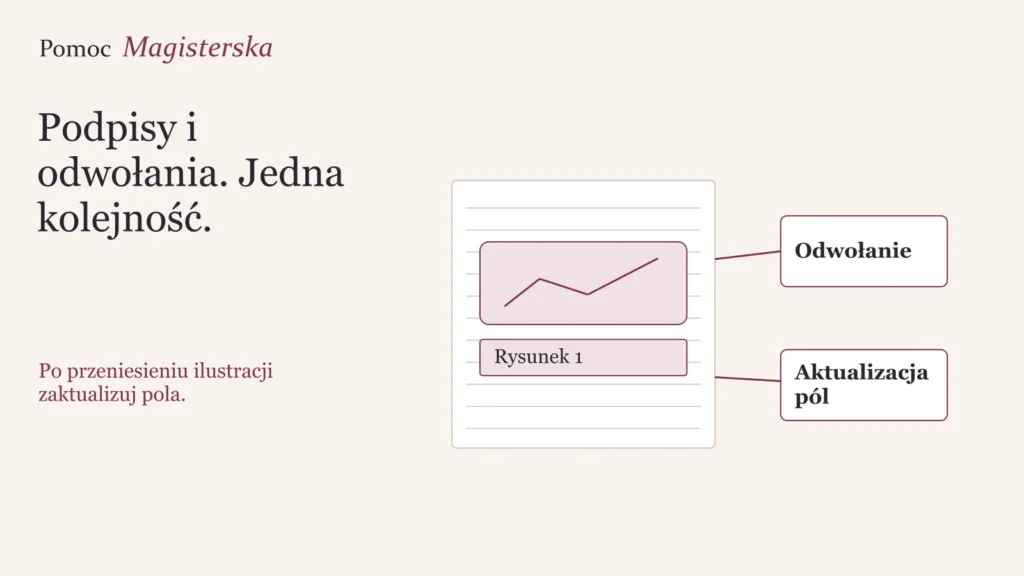
Podpis identyfikuje tabelę lub rysunek. Wstawiony funkcją programu zawiera numer jako pole, zwykle z kodem SEQ. Odsyłacz przywołuje wybrany element w innym miejscu dokumentu. Może pokazywać np. etykietę z numerem i działać jako hiperlink. W jego kodzie możesz zobaczyć REF. Spis ilustracji zbiera właściwe podpisy i ich położenie w dokumencie.123
Poprawny numer pod ilustracją nie potwierdza więc, że odsyłacz prowadzi do tej ilustracji. Aktualny spis nie dowodzi też poprawności zdania opisującego wynik. Automatyka obsługuje powiązania techniczne; znaczenie opisu trzeba skontrolować samodzielnie.
Zanim rozpoczniesz zmiany, zachowaj kopię aktualnego DOCX. Wybierz jedną podstawę roboczą i zanotuj, który element ma zostać dodany, przeniesiony lub usunięty. Przy kilku scalanych wersjach nie poprawiaj numeracji równolegle w każdej z nich.
Najpierw wybierz zasadę numeracji
Sprawdź wymagania dotyczące ciągłej numeracji w całej pracy albo numeracji powiązanej z rozdziałem. Również nazwy etykiet, położenie podpisu i separator wynikają z przyjętych wytycznych. Nie ma potrzeby wprowadzania numeru rozdziału tylko dlatego, że program daje taką możliwość.
Przy numeracji rozdziałowej Word potrzebuje właściwej struktury nagłówków. Microsoft wskazuje zastosowanie listy wielopoziomowej powiązanej ze stylem nagłówka rozdziału, np. Nagłówek 1. Ten styl powinien oznaczać rozdziały, a nie przypadkowe wyróżnienia. W opcjach numerowania podpisu wybiera się następnie dołączenie numeru rozdziału, odpowiedni styl i separator.4
Ręcznie wpisana cyfra „3” przed tytułem rozdziału nie zastępuje tego powiązania. Jeśli podpis pobiera niewłaściwy numer rozdziału, najpierw sprawdź style i listę wielopoziomową. Zmiana samego widocznego numeru pod rysunkiem ukryłaby przyczynę.
Wstaw podpis jako element dokumentu
- Zaznacz obiekt i wybierz Odwołania > Wstaw podpis.
- Wskaż właściwą etykietę, np. „Tabela” albo „Rysunek”. Jeśli potrzebujesz własnej, utwórz ją świadomie i stosuj konsekwentnie.
- Ustaw numerowanie zgodne z przyjętą zasadą. Dopisz opis elementu za częścią numerowaną.
- Sprawdź, czy podpis znajduje się przy odpowiednim obiekcie i odpowiada jego treści.
Microsoft opisuje tę funkcję jako sposób zachowania numerów możliwych do zbiorczej aktualizacji.1 Nie zastępuj automatycznego numeru własnym tekstem. Nie twórz też drugiej etykiety różniącej się wyłącznie przypadkowym znakiem, jeśli ma należeć do tego samego zestawu.
Przy przenoszeniu zaznacz zarówno obiekt, jak i jego podpis. Sposób ich wspólnego przemieszczania zależy od układu. Dla obiektów przestawnych dokumentacja opisuje grupowanie obrazu z podpisem po odpowiednim ustawieniu zawijania. Nie oznacza to, że każdy rysunek w każdym układzie wymaga grupowania. Po operacji obejrzyj rzeczywistą lokalizację obu elementów.
W tekście utwórz odsyłacz do wybranego podpisu
Najpierw musi istnieć element docelowy. Ustaw kursor w zdaniu i otwórz okno Odsyłacz, dostępne m.in. na karcie Wstawianie. Wybierz typ odpowiadający etykiecie, właściwy podpis oraz informację do pokazania, np. samą etykietę i numer. Zaznaczenie opcji hiperlinku umożliwia przejście do celu.2
Przed wstawieniem odczytaj tytuł wskazanego elementu. Dwa sąsiednie rysunki mogą mieć podobne nazwy, ale przedstawiać inne wyniki. Po wstawieniu sprawdź cel odsyłacza. Zdanie „Wyniki przedstawiono na rysunku...” powinno przywoływać dokładnie ten materiał, którego dotyczy argument.
Część zdania pozostaje zwykłym tekstem. Jeśli dopiszesz „w rozdziale drugim”, zmiana numeru rysunku nie musi zmienić tych słów. Przy przenosinach kontroluj więc także otaczający opis, a nie tylko pole z numerem.
Przykład: rysunek z rozdziału 2 trafia do rozdziału 3
Przykład dydaktyczny, bez deklaracji testu programu lub realizacji klienta. Załóżmy, że magisterka korzysta z poprawnie skonfigurowanej numeracji rozdziałowej z łącznikiem. Rysunek 2-2 przedstawia schemat analizy. Autor przenosi go po rysunku 3-1, przed dotychczasowym rysunkiem 3-2. W tekście znajdują się dwa odsyłacze do przenoszonego schematu, a na końcu dokumentu jest spis rysunków.
W tym układzie po właściwej aktualizacji przeniesiony schemat powinien otrzymać numer 3-2. Dotychczasowy rysunek 3-2 powinien stać się rysunkiem 3-3. To oczekiwany wynik przy założeniach ćwiczenia, a nie dowód, że dowolny uszkodzony plik zachowa się identycznie.
- Przenieś komplet. Wytnij i przenieś właściwy rysunek wraz z jego podpisem. Upewnij się, że nie został w rozdziale 2 drugi podpis bez obiektu.
- Sprawdź źródła numeracji. Nagłówki rozdziałów nadal mają właściwe style i numerowanie. Podpisy wskazują właściwą etykietę.
- Zaktualizuj podpisy. Odczytaj numery przy wszystkich trzech rysunkach objętych zmianą. Nie kończ kontroli na przeniesionym elemencie.
- Odśwież oba odsyłacze. Sprawdź widoczny numer i przejście do schematu. Odsyłacz może znajdować się wcześniej niż jego cel.
- Zaktualizuj cały spis rysunków. Sprawdź nową kolejność, podpisy i wskazania stron.
- Przeczytaj zdania wokół odsyłaczy. Usuń nieaktualne informacje o miejscu schematu, zachowując sens wywodu.
Kontrola powinna rozróżnić dwa rezultaty: dokument pokazuje właściwe numery, a wywód nadal przywołuje właściwe materiały. Samo „wszystko się przeliczyło” nie potwierdza drugiego z nich.
Odśwież pola i cały właściwy spis
W komputerowym Wordzie dla Windows możesz zaznaczyć treść skrótem Ctrl+A i nacisnąć F9. Pojedyncze pole można odświeżyć z menu pod prawym przyciskiem myszy. Dokumentacja zaznacza, że pola lub formuły wewnątrz tabel mogą wymagać osobnego zaznaczenia tabeli i aktualizacji.5
Po tej czynności sprawdź podpisy, a następnie zależne odsyłacze. Jeśli któryś nadal pokazuje dawny wynik, zaktualizuj go po sprawdzeniu jego celu. Nie zakładaj, że jedno naciśnięcie klawisza potwierdziło poprawność całej struktury dokumentu.
Spis rysunków lub tabel odśwież również w jego własnym miejscu. Po dodaniu, usunięciu albo przeniesieniu elementów wybierz aktualizację całego spisu, zamiast wyłącznie numerów stron. Microsoft rozróżnia te warianty: pełna aktualizacja ma uwzględnić zmienione podpisy i przemieszczenia.3 Przy osobnych spisach sprawdź każdy z nich oraz jego etykietę.
Gdy aktualizacja nie usuwa problemu
- Zamiast numeru widzisz SEQ lub REF. Może być włączony widok kodów pól. Alt+F9 przełącza go na wyniki lub odwrotnie. Sam kod nie oznacza uszkodzenia podpisu.12
- Numer nie reaguje na aktualizację. Sprawdź, czy jest polem, czy zwykłym tekstem. Do rozpoznania pól może pomóc ich cieniowanie w opcjach zaawansowanych. Nie zamieniaj całego dokumentu na tekst, aby ujednolicić wygląd.5
- Pojawia się błąd zakładki lub brak źródła odwołania. Ustal, czy cel nadal istnieje. Usunięcie podpisu mogło przerwać powiązanie. Przywróć właściwy cel albo wstaw odsyłacz do poprawnego elementu i sprawdź go ponownie. F9 nie odtworzy usuniętego materiału.6
- Odsyłacz działa, ale prowadzi do innego rysunku. Porównaj wybrany podpis z treścią zdania. To błąd wyboru celu, którego poprawna numeracja może nie ujawnić.
- Numer rozdziału jest błędny. Wróć do stylu nagłówka i ustawień numerowania podpisu. Nie wpisuj poprawnej cyfry na wierzchu pola.
Przy kopiowaniu i wycinaniu znaczenie ma także zachowanie zakładek. Microsoft wskazuje, że skopiowany element w tym samym dokumencie nie otrzymuje automatycznie zakładki oryginału, natomiast wycięcie całego oznaczonego elementu i wklejenie w tym dokumencie przenosi go wraz z zakładką.6 Dlatego po skopiowaniu rysunku nie zakładaj, że dawny odsyłacz będzie wskazywał nową kopię.
Nie maskuj błędu odwołania ręcznym numerem. Po usunięciu tabeli sprawdź każde zdanie, które ją przywoływało: czy usunąć odwołanie, zmienić argument, czy wskazać rzeczywiście istniejącą podstawę.
Zamknij kontrolę dla konkretnej wersji DOCX i PDF
Przed przekazaniem pracy przejdź przez zmienione elementy i sprawdź cztery rzeczy: właściwy podpis przy obiekcie, poprawny cel odsyłacza, aktualną pozycję w spisie oraz sens zdania. Następnie wygeneruj PDF z tej wersji i obejrzyj te same miejsca. Kontrolę całego eksportu omawia poradnik Praca magisterska w PDF: co sprawdzić, gdy układ po eksporcie się zmienił.
Numerowanie techniczne nie sprawdza źródła ilustracji ani zgodności przytoczenia z publikacją. Ten zakres wymaga osobnej kontroli bibliograficznej, opisanej w poradniku Przypisy i bibliografia magisterki: kontrola odwołań przed oddaniem. Zachowaj dokument z aktywnymi polami do dalszej edycji i kopię rzeczywiście przekazanego pliku.
Dokumentacja wykorzystana w artykule
- Microsoft, Dodawanie, formatowanie i usuwanie podpisów w programie Word, Microsoft Support, dokumentacja bez numeracji stron. Odczyt 26.10.2026. https://support.microsoft.com/pl-pl/word/add-format-or-delete-captions-in-word
- Microsoft, Tworzenie odsyłacza, Microsoft Support, dokumentacja bez numeracji stron. Odczyt 26.10.2026. https://support.microsoft.com/pl-pl/word/create-a-cross-reference
- Microsoft, Wstawianie spisu ilustracji, Microsoft Support, dokumentacja bez numeracji stron. Odczyt 26.10.2026. https://support.microsoft.com/pl-pl/word/insert-a-table-of-figures
- Microsoft, Dodawanie numerów rozdziałów do podpisów w programie Word, Microsoft Support, dokumentacja bez numeracji stron. Odczyt 26.10.2026. https://support.microsoft.com/pl-pl/word/add-chapter-numbers-to-captions-in-word
- Microsoft, Aktualizowanie pól, Microsoft Support, dokumentacja bez numeracji stron. Odczyt 26.10.2026. https://support.microsoft.com/pl-pl/word/update-fields
- Microsoft, Rozwiązywanie problemów z zakładkami, Microsoft Support, dokumentacja bez numeracji stron. Odczyt 26.10.2026. https://support.microsoft.com/pl-pl/word/troubleshoot-bookmarks
Pytania o ten etap pracy
Czy po formatowaniu otrzymam edytowalny Word?
Tak, format pliku określamy w ofercie. Kontrolę eksportu i dodatkowy PDF można uwzględnić w uzgodnionym zakresie.
Czy zapisanie magisterki do PDF naprawia numery podpisów i odsyłacze?
Nie należy tego zakładać. Najpierw sprawdź i zaktualizuj właściwe pola w dokumencie Word, a uszkodzone odwołania wyjaśnij u źródła. Po zmianach wykonaj nowy eksport i otwórz dokładnie plik do przekazania. Poprawny widoczny numer nie dowodzi, że odsyłacz nadal wskazuje właściwy element.