W Wordzie praca wygląda na gotową, a po otwarciu PDF obok tekstu pojawiają się komentarze albo spis prowadzi do nieaktualnej części. Nie poprawiaj od razu wszystkich marginesów. Najpierw sprawdź, z którego dokumentu powstał plik i co zostało objęte eksportem.
Kontrola PDF pracy magisterskiej jest osobnym zadaniem po redakcji. Trzeba obejrzeć plik, który faktycznie zostanie przekazany, zamiast zakładać, że zapis do nowego formatu zamknął poprawki. Poniżej znajdziesz dwa błędy odtworzone na własnym dokumencie oraz sposób sprawdzenia układu po eksporcie.
Ustal, czy porównujesz tę samą wersję
Otwórz aktualny dokument edytowalny i PDF, który z niego utworzono. Sprawdź tytuł, ostatnio zmieniony akapit oraz nazwę końcowego rozdziału. Data pliku pomaga, ale nie potwierdza zgodności zawartości. Starszy eksport może leżeć w folderze obok nowego dokumentu i mieć bardziej przekonującą nazwę „ostateczna”.
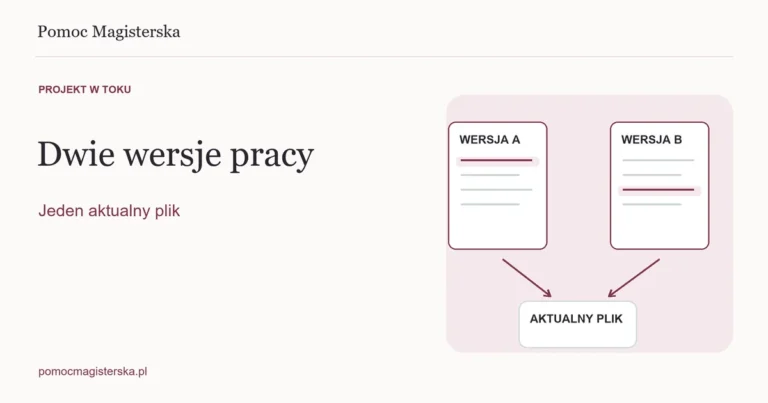
Przy kilku kopiach z uwagami najpierw ustal podstawę roboczą. Poradnik Dwie wersje magisterki z poprawkami: jak odzyskać jeden aktualny dokument opisuje porównanie i scalanie wersji. Kontrolowanie układu przed rozstrzygnięciem, która treść ma zostać, zwykle oznacza ponowne wykonanie tej samej pracy.
Rozpoznaj też rodzaj różnicy. Inne powiększenie w czytniku nie zmienia wielkości zapisanej strony. Trzecia strona pliku PDF nie musi mieć wydrukowanego numeru „3”, jeśli dokument ma osobne zasady numeracji. Porównuj format strony, jej zawartość i widoczny numer, a nie tylko rozmiar tekstu na ekranie.
Sprawdź zakres eksportu i znaczniki
W komputerowym Wordzie dla Windows zapis do PDF umożliwia wybór publikowanych stron oraz obecności znaczników. Polska dokumentacja Microsoft rozróżnia w sekcji „Co opublikować” dokument i dokument z widoczną adiustacją1. Przy końcowej wersji świadomie wybierz właściwy wariant, zgodnie z celem przekazania pliku.
Przy zapisywaniu kopii w formacie PDF wejdź do jego opcji i sprawdź:
- Zakres stron: czy publikujesz cały dokument, a nie wybrane strony.
- Co opublikować: czy potrzebujesz samego dokumentu, czy także znaczników do konsultacji.
- Miejsce zapisu: czy nowy PDF trafia do rozpoznanego folderu i nie myli się z wcześniejszym eksportem.
Nazwy i położenie poleceń mogą różnić się między wydaniami programu. Własny test wykonaliśmy w polskim Wordzie dla Windows, wersja 16.0, kompilacja 16.0.20430, przez lokalny eksport. Nie był to test wszystkich edytorów, konwersji online ani dokumentu klienta.
Dwa błędy odtworzone na dokumencie kontrolnym
Przygotowaliśmy trzystronicowy plik z dwoma nagłówkami, natywnym spisem treści i jednym komentarzem. Z tego samego dokumentu powstały eksporty ze znacznikami oraz bez nich. Następnie zaktualizowaliśmy spis i wykonaliśmy kolejny eksport. Poniższe obrazy są wycinkami rzeczywistych plików PDF z tego ćwiczenia.
Komentarz w PDF i dodatkowy obszar z boku
W wariancie ze znacznikami widoczny był komentarz „sprawdzić zakres eksportu PDF” oraz miejsce na jego wyświetlenie. Po wybraniu publikacji samego dokumentu komentarz i boczny obszar nie znalazły się w PDF. Font i marginesy dokumentu roboczego pozostały takie same.
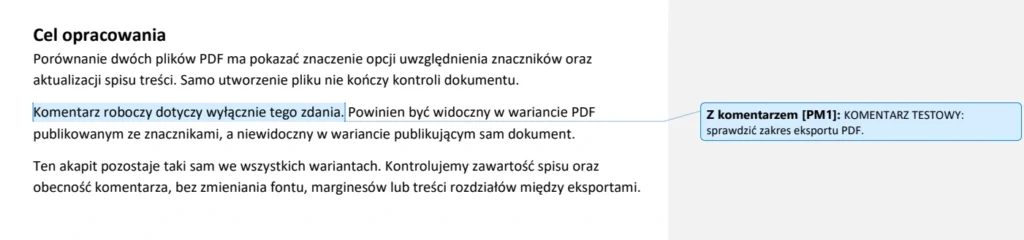
To konkretny przykład sytuacji, w której układ eksportu różni się przez wybrany zakres publikowania. Nie oznacza, że każdy problem z marginesami ma tę samą przyczynę. Gdy plik ma być przekazany z komentarzami, ich obecność może być zamierzona.
Ukrycie znaczników nie jest akceptacją poprawek. Przed finalizacją trzeba osobno rozstrzygnąć śledzone zmiany oraz komentarze. Kopię z historią zachowaj, zamiast usuwać uwagi tylko po to, żeby PDF wyglądał czysto.
Nowy nagłówek, ale stary spis treści
W drugim przykładzie po utworzeniu spisu zmieniliśmy nagłówek „Metoda badania” na „Materiał i sposób analizy”. Bez pełnej aktualizacji spisu eksport zawierał starą nazwę oraz komunikat „Błąd! Nie zdefiniowano zakładki”. Sam zapis do PDF nie uporządkował tego elementu.

Po aktualizacji całego spisu i ponownym eksporcie widoczna była nowa nazwa oraz właściwe wskazanie strony. Microsoft odróżnia aktualizację numerów stron od aktualizacji całego spisu; przy nowych sekcjach potrzebny jest pełny wariant2. Po zmianach nagłówków również sprawdź zawartość spisu, nie tylko jego numery.

Jeżeli błąd pozostaje, sprawdź odwołanie w dokumencie roboczym. Nie zasłaniaj komunikatu ręcznie wpisanym numerem. Własny test pokazuje jeden odtworzony przypadek; nie dowodzi, że każdą uszkodzoną zakładkę naprawi samo odświeżenie spisu.
Przy pustych stronach wróć do ustawień akapitu
Sprawdź, czy problem występuje już w widoku układu wydruku dokumentu edytowalnego. Jeśli tak, przyjrzyj się podziałom stron, sekcjom i ustawieniom akapitów. W Wordzie znak akapitu pomaga zobaczyć ręczne podziały oraz ciągi pustych wierszy. Nie usuwaj wszystkich przerw jednym poleceniem, bo mogą wyznaczać potrzebny początek części.
Microsoft opisuje osobno ręczne podziały i ustawienia sterujące automatycznym przechodzeniem akapitów na kolejną stronę, w tym „Razem z następnym” i „Podział strony przed”3. Sprawdź je przy fragmencie, który przesuwa się w nieoczekiwane miejsce. Nie zmieniaj całego dokumentu, gdy problem dotyczy jednego nagłówka.
Szczepaniak wskazuje ustawienia wcięć i odstępów jako właściwy sposób budowania akapitu, zamiast spacji i pustych wierszy4. Te zasady pomagają uporządkować źródłowy dokument. Konkretne wielkości marginesów i odstępów dobierz natomiast do aktualnych wytycznych swojego wydziału.
Przy innym wyglądzie liter sprawdź czcionki
Jeśli eksport powstaje na innym komputerze lub w usłudze online, rozpoznaj użyte fonty. Microsoft wskazuje, że osadzanie czcionek niestandardowych może ograniczyć ich podstawianie, ale nie każda czcionka dopuszcza osadzenie5. Nie zakładaj, że każdy odbiorca ma identyczny zestaw fontów.
Obejrzyj polskie znaki, wzory, symbole i drobny tekst pod ilustracjami. Gdy różnica pojawia się dopiero w PDF, porównaj użyty sposób eksportu i ustawienia czcionek, zanim zmniejszysz cały tekst. Zmniejszenie rozmiaru może jedynie ukryć objaw oraz naruszyć wymagany układ.
Przeczytaj końcowy PDF jak dokument do oddania
Otwórz dokładnie ten plik, który chcesz przekazać. Przejdź przez wszystkie strony, zatrzymując się przy początku rozdziałów, ilustracjach, przypisach i załącznikach. Skontroluj podpisy, które mogły zostać oddzielone od grafiki, oraz miejsca, gdzie fragment wychodzi poza obszar strony. Sama obecność odpowiedniej liczby stron nie potwierdza kompletności.
Sprawdź kilka odwołań ze spisu, widoczną numerację oraz ostatnią stronę. Poszukaj roboczych oznaczeń, pozostawionych komentarzy i komunikatów błędów. Jeżeli zmienisz dokument po tej kontroli, wygeneruj nowy PDF i obejrzyj go ponownie. Zapis DOCX nie aktualizuje wcześniejszego eksportu.
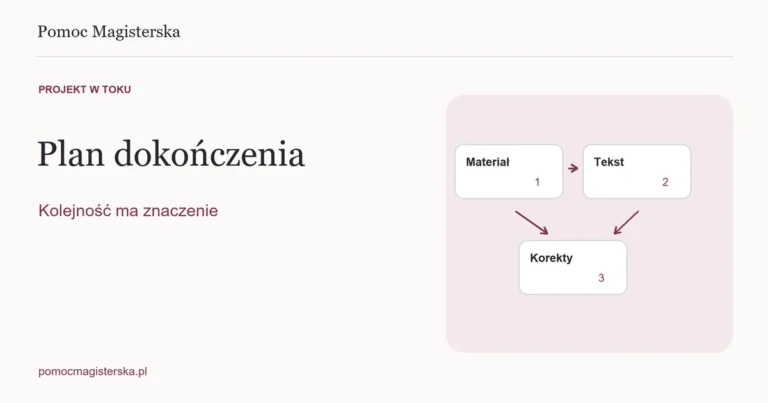
Gdy końcowy plik czeka jeszcze na większą zmianę treści, uwzględnij nowy eksport w planie pracy. Poradnik Harmonogram dokończenia pracy magisterskiej: kolejność zadań ma znaczenie pomaga ustalić kolejność dokończenia. Formatowanie jest zakończone dopiero dla rozpoznanej, aktualnej wersji, a nie dla dokumentu, który za chwilę będzie przebudowany.
Pytania o końcowy dokument
Co zrobić, jeśli nie mam wytycznych formatowania?
Najpierw sprawdź aktualne informacje właściwego wydziału lub zapytaj promotora. Możemy uporządkować dokument, ale nie przedstawiamy własnego układu jako obowiązkowego standardu konkretnej uczelni.
Czy można formatować magisterkę przed zakończeniem poprawek treści?
Wstępne uporządkowanie stylów może pomagać w pracy. Finalny układ, spisy i PDF sprawdź po ustabilizowaniu treści. Zmiana rozdziałów lub wniosków może unieważnić wcześniejszą końcową kontrolę.
Jak ustalamy cenę i termin?
Wycena zależy od zadania i przekazanego materiału. Najpierw sprawdzamy potrzebny zakres, a następnie podajemy cenę i możliwy termin. Samo wysłanie zapytania nie jest zamówieniem.
Źródła i dokumentacja
- Microsoft, Zapisywanie lub konwertowanie do pliku PDF lub XPS w aplikacjach klasycznych pakietu Office, Microsoft Support, polska dokumentacja, sekcja Word, dostęp 14.10.2026. Dokumentacja bez numeracji stron. Powrót do tekstu
- Microsoft, Aktualizowanie pól, Microsoft Support, polska dokumentacja programu Word, dostęp 14.10.2026. Dokumentacja bez numeracji stron. Powrót do tekstu
- Microsoft, Usuwanie podziału strony w Word, Microsoft Support, polska dokumentacja, sekcja System Windows, dostęp 14.10.2026. Dokumentacja bez numeracji stron. Powrót do tekstu
- Szczepaniak J., Przygotowanie redakcyjne pracy dyplomowej, Wydawnictwo Politechniki Łódzkiej, Łódź 2019, s. 85-86. ISBN 978-83-66287-16-7. DOI: 10.34658/9788366287167. Powrót do tekstu
- Microsoft, Zalety osadzania czcionek niestandardowych, Microsoft Support, polska dokumentacja, dostęp 14.10.2026. Dokumentacja bez numeracji stron. Powrót do tekstu