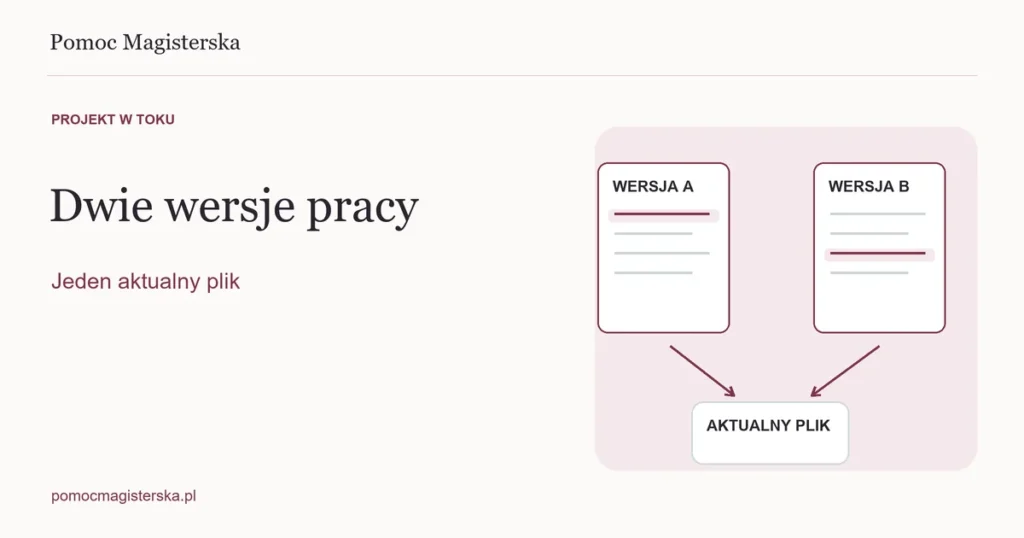
W jednej wersji magisterki są poprawki promotora, w drugiej Twoja nowa teoria. Obie mają w nazwie „ostateczna”. Zanim skopiujesz rozdziały do jednego pliku, ustal wspólną podstawę i sprawdź różnice. Inaczej możesz przywrócić usunięte zdanie albo zgubić przypis i komentarz.
Porównanie i scalanie dokumentów w Wordzie pomaga odnaleźć zmiany, lecz sprzeczne uwagi nadal trzeba rozstrzygnąć. Ten poradnik prowadzi od zabezpieczenia kopii do kontroli połączonego tekstu. Najnowsza data pliku będzie jedną ze wskazówek, nie jedynym kryterium wyboru.
Zatrzymaj nowe poprawki i zabezpiecz pliki źródłowe
Zanim porównasz dokumenty, zachowaj kopie w osobnym folderze. Zapisz, kto pracował nad każdą wersją, kiedy została przekazana i jakie obszary zmieniano. Jeżeli ktoś nadal edytuje inną kopię, uzgodnij przerwę albo wyraźny zakres. Bez tego po scaleniu może pojawić się trzecia wersja ze zmianami, których nikt nie uwzględnił.
Odszukaj ostatni wspólny dokument, od którego rozpoczęły się równoległe poprawki. Jeśli go nie masz, oznacz tę trudność. Porównanie dwóch obecnych kopii pokaże różnice między nimi, ale nie zawsze pozwoli ustalić, która zmiana była świadomą decyzją. Do rozstrzygnięcia może być potrzebny komentarz lub kontakt z autorem poprawki.
Wybierz podstawę według treści, nie liczby stron
Dokument bazowy powinien mieć możliwie kompletną strukturę i rozpoznany stan zmian. Może to być ostatnia wersja wysłana na konsultację albo kopia zawierająca nowe wyniki. Wybór opisz jednym zdaniem. Nie zakładaj, że dłuższy dokument zawiera wszystko z krótszego. Różnica może wynikać z innego formatowania albo zbędnego powtórzenia.
Notatka do scalenia: plik bazowy; kopie do porównania; ich pochodzenie; zachowywane obszary; kwestie nierozstrzygnięte; osoba, która podejmie decyzję. Po scaleniu dopisz nazwę wynikowego dokumentu.
Porównaj dokumenty w Wordzie na nowej kopii
W komputerowym Wordzie dla Windows wybierz Recenzja > Porównaj > Porównaj. Wskaż dokument oryginalny i zmieniony. Sprawdź, jakie elementy mają być porównywane, oraz wybierz pokazanie różnic w nowym dokumencie. Microsoft opisuje ten wariant jako sposób pozostawienia plików źródłowych bez zmian1. Nazwy i dostępność poleceń zależą od wersji programu.
Najpierw przejrzyj zmiany treści, dopiero potem różnice wyglądu. Zmiana stylu może oznaczyć wiele akapitów i utrudnić zobaczenie jednego istotnego zdania. Zachowaj jednak osobną kontrolę formatowania, bo odrębne kopie mogą mieć inne sekcje, numerację i style.
Jeżeli dokumenty zawierają już śledzone zmiany, uważnie przeczytaj komunikaty programu. Nie potwierdzaj ich automatycznie. Dla bezpiecznego porównania pracuj na kopiach, a oryginały z historią uwag pozostaw w archiwum. Sam wynik porównania nie wyjaśnia intencji każdej poprawki.
Przy uwagach kilku osób użyj scalania, zachowując pochodzenie
Do łączenia poprawek z różnych kopii Microsoft wskazuje polecenie Recenzja > Porównaj > Połącz. Wybierz podstawę i poprawiony dokument, oznacz pochodzenie zmian oraz zapisz rezultat w nowym dokumencie. Kolejne kopie można łączyć z otrzymanym wynikiem2. Funkcje Porównaj i Połącz wykonują różne zadania; nie traktuj pierwszej jako automatycznego uzgodnienia uwag kilku osób.
Przy większej liczbie wersji scalaj je w rozpoznanej kolejności i po każdym etapie kontroluj wynik. Połączenie techniczne nie decyduje, która sprzeczna propozycja ma zostać przyjęta. Komentarz promotora i własna redakcja tego samego fragmentu mogą wymagać merytorycznego rozstrzygnięcia.
Przykład konfliktu, którego program nie rozwiąże
Przykład autorski: w kopii A promotor usuwa twierdzenie o uogólnieniu wyników na wszystkich studentów. W kopii B dopisujesz dwa zdania rozwijające to samo uogólnienie. Przyjęcie wszystkich zmian naraz może przywrócić sens, który miał zostać ograniczony, mimo że dokument nie pokazuje już czerwonych znaczników.
W notatce zapisz: fragment, obie propozycje, powód konfliktu i rozstrzygnięcie. W tym przypadku trzeba sprawdzić zakres danych i przyjętą uwagę. Potem popraw również zakończenie oraz streszczenie, jeżeli powtarzają to twierdzenie. Program pomaga odnaleźć różnicę; odpowiedzialność za sens pozostaje przy osobie redagującej pracę.
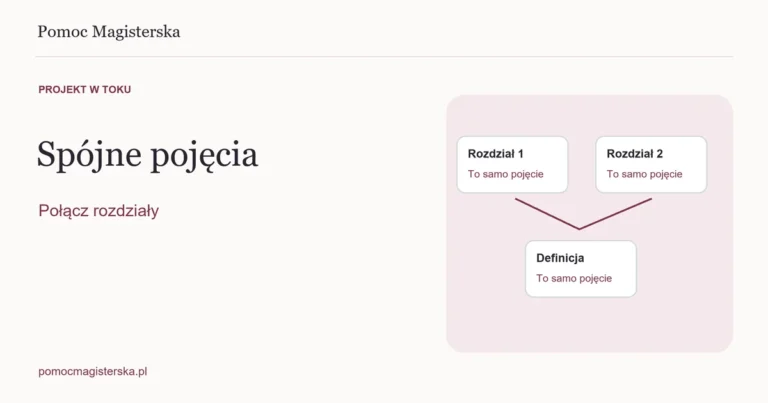
Przy różnych znaczeniach terminów pomocny będzie To samo pojęcie, różne znaczenia w magisterce: uporządkuj definicje w gotowej pracy. Jeżeli usunięcie jednego zdania wpływa na kilka części, nie poprzestawaj na lokalnej poprawce.
Po scaleniu sprawdź elementy, które mogły zmienić wskazania
Przejrzyj przypisy, cytowania, numery rysunków i odsyłacze do części dokumentu. Sprawdź pola używanego menedżera bibliografii, zamiast uznawać sam widoczny tekst za dowód ich poprawnego działania. Następnie odśwież spisy i porównaj je z zawartością.
Uporządkuj style akapitów oraz nagłówków. Szczepaniak wskazuje na stosowanie ustawień akapitu zamiast budowania wcięć spacjami i odstępów pustymi wierszami3. Przy scalonych plikach takie ręczne rozwiązania łatwo powodują nierówny układ. Nie przenoś jednak parametrów z książki zamiast aktualnych wytycznych swojej uczelni.
Odczytaj cały dokument po rozstrzygnięciu zmian, również miejsca pomiędzy łączonymi fragmentami. Zachowaj kopię roboczą z uwagami. Finalny PDF wygeneruj z aktualnego pliku i sprawdź, czy nie zawiera niezamierzonych znaczników. Dopiero wtedy oznacz dokument jako wersję do przekazania.
Nie usuwaj komentarza, zanim nie rozpoznasz jego statusu
Połączony dokument może zawierać uwagę do zdania, które przeniesiono, albo komentarz odnoszący się do starszej wersji. Sprawdź jego przedmiot. Zapis „do poprawy” nie staje się wykonany, gdy komentarz znika z widoku. Oznacz, jak rozwiązano problem i gdzie znajduje się poprawiony fragment.
Jeśli dwie uwagi są sprzeczne, pozostaw je jako punkt do uzgodnienia. Możesz przygotować proponowane rozwiązanie wraz z podstawą, ale nie oznaczaj go jako zaakceptowanego bez potwierdzenia. Przy przekazaniu dokumentu wskaż nierozstrzygnięte sprawy. To pozwoli uniknąć sytuacji, w której plik wygląda na ukończony wyłącznie dlatego, że usunięto z niego wszystkie komentarze.
Ustal zasadę jednej kolejnej wersji
W wiadomości do współpracujących osób wskaż nazwę nowej podstawy i poproś o odnoszenie uwag właśnie do niej. Kolejne kopie powinny mieć rozpoznany etap. Pozostałe pliki zachowaj jako archiwum, a nie konkurencyjne wersje „ostatnie”.
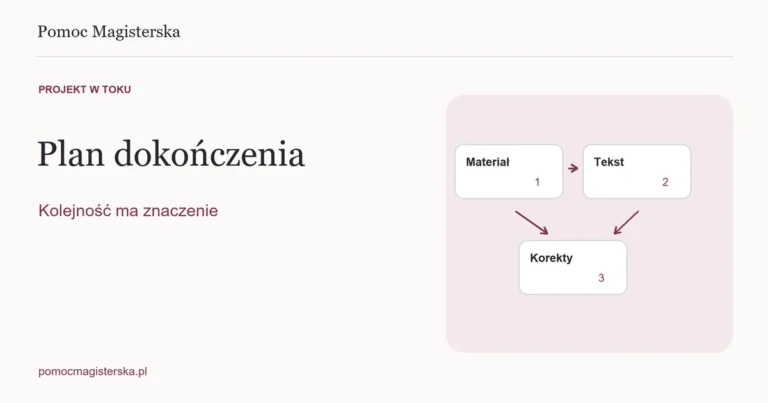
Usługa Korekta, bibliografia i formatowanie pracy magisterskiej może pomóc odzyskać aktualny dokument oraz sprawdzić jego elementy zależne. Kolejność dalszej pracy opisuje Harmonogram dokończenia pracy magisterskiej: kolejność zadań ma znaczenie. Najważniejszy wynik scalenia to tekst z rozstrzygniętymi różnicami, nie tylko jeden plik zamiast dwóch.
Pytania o dwie wersje magisterki
Którą wersję magisterki wybrać jako podstawę scalenia poprawek?
Wybierz ją po porównaniu treści, stanu uwag i pochodzenia zmian. Najnowsza data ani największa liczba stron nie gwarantują kompletności. Zachowaj wszystkie źródłowe kopie.
Czym różnią się Porównaj i Połącz w Wordzie przy poprawkach pracy?
Porównaj pomaga zobaczyć różnice między dokumentami. Połącz służy do łączenia poprawek z kopii, także z oznaczeniem ich pochodzenia. Żadna funkcja nie rozstrzyga automatycznie merytorycznych konfliktów.
Czy po scaleniu wersji można od razu zaakceptować wszystkie zmiany?
Najpierw przejrzyj ich sens i konflikty. Poprawki dwóch osób mogą dotyczyć tego samego argumentu w sprzeczny sposób. Po rozstrzygnięciu sprawdź odwołania, spisy, elementy dokumentu i końcowy PDF.
Bibliografia i przypisy
- Microsoft, Porównywanie różnic między dokumentami przy użyciu opcji porównywania tylko z ostatnimi zmianami, Microsoft Support, polskojęzyczna dokumentacja programu Word, dostęp 13.10.2026, dokumentacja bez numeracji stron. Wróć do tekstu
- Microsoft, Łączenie poprawek dokumentu, Microsoft Support, polskojęzyczna dokumentacja programu Word, dostęp 13.10.2026, dokumentacja bez numeracji stron. Wróć do tekstu
- Szczepaniak J., Przygotowanie redakcyjne pracy dyplomowej, Wydawnictwo Politechniki Łódzkiej, Łódź 2019, wykorzystane s. 85-86. Wróć do tekstu