Jedna szeroka tabela wymaga poziomej strony, a po zmianie orientacji bokiem układa się reszta magisterki. Albo tabela wygląda dobrze, lecz kolejny rozdział zaczyna numerację od 1. Taki problem warto rozwiązać w strukturze dokumentu: wydzielić właściwą sekcję, sprawdzić jej ustawienia i skontrolować granice zmiany.
Ten poradnik opisuje pracę w klasycznym Wordzie dla Windows. Nazwy poleceń mogą różnić się między wydaniami i wersjami językowymi. Przed edycją ustal także wymagania wydziału: czy dopuszcza poziome strony i gdzie ma znajdować się numer. Poniższy przykład jest instrukcją dydaktyczną, a nie raportem z testu Twojego pliku.
Podział strony i podział sekcji robią różne rzeczy
Podział strony przenosi dalszą treść na nową stronę. Sekcja pozwala natomiast wydzielić część dokumentu z własnymi ustawieniami układu. Microsoft wskazuje podziały sekcji jako mechanizm zmiany m.in. orientacji, nagłówków i stopek. Sama nowa strona nie wydziela więc automatycznie obszaru o innym układzie.1
Nie utożsamiaj sekcji z rozdziałem. Jeden rozdział może zawierać kilka sekcji technicznych, a jedna sekcja może obejmować kilka rozdziałów. Pozioma strona to zwykle potrzeba układu, nie nowa część argumentacji. Numeracja rozdziałów i numeracja stron pozostają odrębnymi sprawami.
Zabezpiecz kopię i rozpoznaj istniejące granice
Zapisz osobną kopię DOCX, na której wykonasz zmianę. Nie przebudowuj równocześnie treści tabeli, stylów całego dokumentu i numeracji. Po kilku niezależnych ingerencjach trudniej ustalić, która spowodowała błąd.
- Włącz znaczniki formatowania. Polecenie Pokaż/Ukryj na karcie Narzędzia główne ujawnia podziały. Rozpoznaj, czy przy tabeli istnieje już podział strony albo sekcji.
- Zanotuj stan otoczenia. Sprawdź orientację, widoczny numer oraz zawartość nagłówka i stopki przed tabelą i po niej.
- Ustal zakres zmiany. Czy poziomo ma być tylko tabela, również jej podpis, czy kilka kolejnych stron? Jeżeli zawartość nie mieści się na jednej stronie, sama orientacja nie zapewni takiego rezultatu.
Nie dokładaj nowych podziałów tuż obok istniejących bez rozpoznania ich funkcji. Przy pliku po scalaniu wersji najpierw sprawdź, czy pracujesz na właściwym dokumencie. Pomocny jest poradnik „Dwie wersje magisterki z poprawkami: jak odzyskać jeden aktualny dokument”.
Wydziel poziomy fragment między dwiema granicami
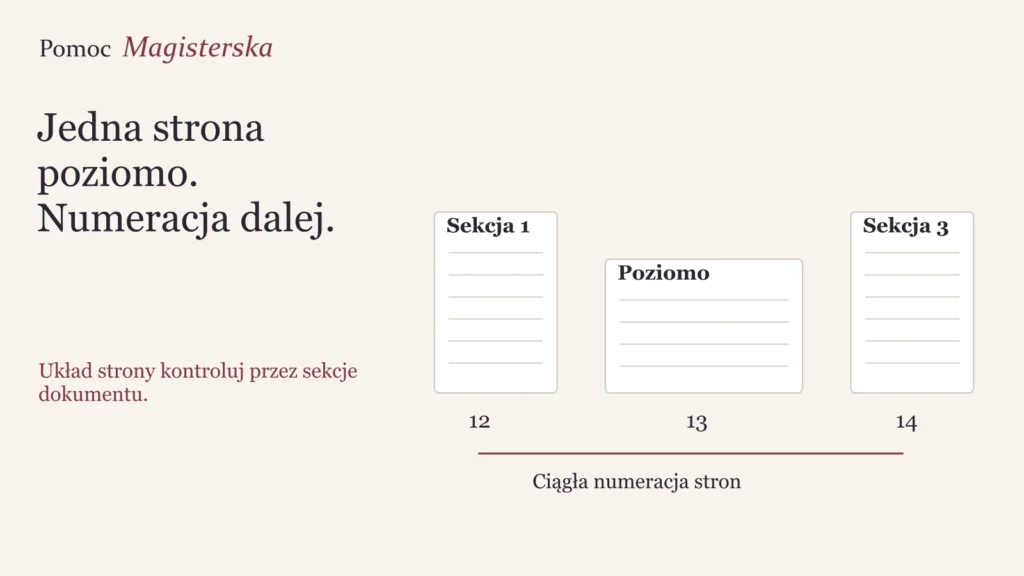
Przykład autorski: w dydaktycznej magisterce akapit przed zestawieniem jest na stronie z numerem 24. Szeroka tabela wraz z podpisem ma zająć stronę 25, a dalszy tekst wrócić do pionu na stronie 26. To założony układ ćwiczenia, nie obietnica liczby stron po zmianie rzeczywistego pliku.
- Ustaw kursor przed fragmentem przeznaczonym na osobną poziomą stronę. W menu podziałów na karcie Układ wybierz podział sekcji Następna strona.
- Na końcu wydzielanej zawartości wstaw drugi podział sekcji tego samego typu. W ten sposób otrzymasz obszar przed tabelą, obszar tabeli i obszar dalszego tekstu.
- Kliknij wewnątrz środkowej sekcji i ustaw orientację poziomą. Jeżeli zmieniasz ją w oknie Ustawienia strony, sprawdź zakres zastosowania: ma dotyczyć tej sekcji.
- Przejdź za drugi podział. Upewnij się, że dalsza sekcja ma orientację pionową. Gdy również ona stała się pozioma, przywróć pion właśnie tam, zamiast zmieniać cały dokument.
Microsoft rozróżnia podział rozpoczynający sekcję na następnej stronie, podział ciągły oraz podziały na stronie parzystej lub nieparzystej.2 W tym ćwiczeniu potrzebujemy oddzielnej strony. Wariant nieparzysty wybieraj tylko wtedy, gdy wynika z wymaganego układu; może wymusić przejście przez dodatkową stronę.
Istnieje też krótsza ścieżka: zaznaczenie zawartości i wybór orientacji poziomej w Ustawieniach strony z zakresem Zaznaczony tekst, opisany przez Microsoft.3 Wybierz jedną metodę. Potem obejrzyj utworzone granice, zamiast wykonywać obie procedury na tym samym fragmencie.
Sprawdź ciągłość numeracji osobno od wyglądu stopki
Po wydzieleniu sekcji otwórz jej nagłówek lub stopkę, zależnie od miejsca numeru. W ustawieniach numerowania stron sprawdź format cyfr oraz to, czy numeracja jest kontynuowana z poprzedniej sekcji, czy rozpoczynana od wskazanej wartości. Dla ciągłego toku dokumentu wybierz kontynuację. W typowych polskich wydaniach służy do tego opcja Kontynuuj z poprzedniej sekcji w oknie formatowania numerów stron.
Skontroluj obie nowe sekcje: poziomą i następującą po niej pionową. W przykładzie oczekujesz 24, 25, 26, a nie 24, 1, 2. Jeśli tabela zajęła dwie strony, ciąg może prawidłowo wynosić 24, 25, 26, 27. Nie wymuszaj dawnych numerów po zmianie objętości.
Dokumentacja Microsoft pokazuje, że format numerów i numer początkowy są ustawieniami sekcji.4, 8 Nie zastępuj numeru automatycznego ręcznie wpisaną liczbą. Taki zapis może wyglądać dobrze na jednej stronie, a utracić sens po dodaniu tekstu.
Połącz z poprzednim nie oznacza kontynuowania numerów
Polecenie Połącz z poprzednim dotyczy powiązania zawartości nagłówków lub stopek. To inna kontrola niż wybór kontynuacji numeracji. Gdy numer przeskakuje do 1, samo włączenie połączenia nie zastępuje sprawdzenia ustawień numerowania.
Jeżeli zawartość nagłówka i stopki ma pozostać taka sama, nie odłączaj ich na wszelki wypadek. Gdy pozioma sekcja wymaga innej zawartości, wyłącz odpowiednie połączenie przed jej edycją. Sprawdź też sekcję po tabeli: jej połączenie ze środkową może przenieść zmianę dalej.
Microsoft wyjaśnia, że poszczególne typy nagłówków i stopek łączą się osobno. Osobne są także warianty dla pierwszej strony oraz stron parzystych i nieparzystych.5 Odłączenie nagłówka nie oznacza odłączenia stopki. Jeśli dokument używa różnych wariantów, obejrzyj każdy, którego dotyczy zmiana.
Gdy na poziomej stronie znika numer, sprawdź wariant pierwszej strony
Jednostronicowa sekcja ma tylko pierwszą stronę. Jeżeli aktywna jest opcja Inne na pierwszej stronie, może korzystać z oddzielnej stopki pierwszej strony. Brak numeru w tym wariancie nie oznacza jeszcze przerwania liczenia.
Microsoft zaznacza, że opcja dotyczy pierwszej strony dowolnej sekcji, nie wyłącznie strony tytułowej całej pracy.6 Jeśli wytyczne wymagają numeru na stronie z tabelą, ustaw właściwy wariant tej sekcji albo dodaj numer do odpowiedniej stopki. Nie zmieniaj przy tym bez potrzeby zasad dla strony tytułowej.
Rozpoznaj objaw, zanim usuniesz podział
- Cała dalsza praca jest pozioma. Sprawdź, czy istnieje końcowa granica oraz czy zmiana orientacji nie objęła szerszego zakresu. Kontrolą jest orientacja pierwszej strony za tabelą.
- Numer zaczyna się od 1. Sprawdź numer początkowy nowej sekcji. Kontrolą jest rzeczywisty ciąg numerów po obu stronach granicy.
- Zmiana stopki pojawiła się także w kolejnej części. Sprawdź powiązanie odpowiednich stopek. Kontrolą jest odczyt zawartości w każdej objętej sekcji.
- Jedna strona nie pokazuje numeru, ale następna ma prawidłowy. Sprawdź wariant pierwszej strony oraz oddzielne warianty parzyste i nieparzyste. Nie dopisuj cyfry w treści strony.
- Pojawiła się pusta strona. Najpierw sprawdź typ podziału i istniejące ręczne podziały. Nie usuwaj wszystkich znaczników z całej magisterki.
Usunięcie podziału sekcji jest zmianą struktury. Microsoft ostrzega, że po połączeniu obszarów wynikowa sekcja przyjmuje formatowanie części znajdującej się za usuniętą granicą.7 Dlatego przy nieudanej próbie lepiej cofnąć rozpoznaną zmianę lub wrócić do kopii niż usuwać granice metodą prób na jedynym pliku.
Oceń trzy obszary, a potem zapisz wersję do dalszej pracy
Sprawdź stronę przed tabelą, cały poziomy fragment oraz pierwszą stronę po nim. Odczytaj numerację i nagłówki, obejrzyj marginesy oraz podpis. Następnie dodaj na kopii krótki akapit przed granicą: czy układ nadal zachowuje zamierzone obszary? To propozycja kontroli Twojego dokumentu, nie wykonany tu test.
Po zakończeniu zmian zapisz rozpoznaną wersję DOCX. Gdy plik jest już gotowy do przekazania, wykonaj eksport i obejrzyj jego rezultat. Szerszą kontrolę końcowego pliku opisuje osobny poradnik „Praca magisterska w PDF: co sprawdzić, gdy układ po eksporcie się zmienił”. Tu punktem zakończenia jest prawidłowo wydzielona sekcja i spójny tok numerów w dokumencie edytowalnym.
Źródła i dokumentacja
- Microsoft, Zmienianie układu lub formatowania w jednej sekcji dokumentu Word za pomocą podziałów sekcji, Microsoft Support. Odczyt 26.10.2026. https://support.microsoft.com/pl-pl/word/use-section-breaks-to-change-the-layout-or-formatting-in-one-section-of-your-word-document
- Microsoft, Wstawianie podziału sekcji, Microsoft Support. Odczyt 26.10.2026. https://support.microsoft.com/pl-pl/word/insert-a-section-break
- Microsoft, Zmienianie orientacji strony na poziomą lub pionową, Microsoft Support, instrukcja klasycznego Worda dla Windows. Odczyt 26.10.2026. https://support.microsoft.com/pl-pl/word/training/change-page-orientation-to-landscape-or-portrait
- Microsoft, Dostosowywanie numerów stron i ich formatów w różnych sekcjach Word dokumentach, Microsoft Support. Odczyt 26.10.2026. https://support.microsoft.com/pl-pl/word/customize-page-numbers-and-their-formats-in-different-word-document-sections
- Microsoft, Link do poprzedniego, Microsoft Support, sekcja Połącz z poprzednim. Odczyt 26.10.2026. https://support.microsoft.com/pl-pl/word/link-to-previous
- Microsoft, Rozpoczynanie numeracji stron w dalszym miejscu w dokumencie, Microsoft Support. Odczyt 26.10.2026. https://support.microsoft.com/pl-pl/word/start-page-numbering-later-in-your-document
- Microsoft, Usuwanie podziału sekcji, Microsoft Support. Odczyt 26.10.2026. https://support.microsoft.com/pl-pl/word/delete-a-section-break
- Microsoft, PageNumbers.RestartNumberingAtSection property (Word), Microsoft Learn, opis mechanizmu kontynuacji numeracji między sekcjami. Odczyt 26.10.2026. https://learn.microsoft.com/en-us/office/vba/api/word.pagenumbers.restartnumberingatsection
Pytania o ten etap pracy
Czy po formatowaniu otrzymam edytowalny Word?
Tak, format pliku określamy w ofercie. Kontrolę eksportu i dodatkowy PDF można uwzględnić w uzgodnionym zakresie.
Czy opcja Połącz z poprzednim zapewnia ciągłość numeracji stron w Wordzie?
Nie zastępuje ustawień numerowania. Opcja wiąże zawartość odpowiedniego nagłówka lub stopki z poprzednią sekcją. Kontynuację numerów sprawdź osobno w formatowaniu numerów stron. Po zmianie skontroluj także sekcję za poziomą stroną oraz wariant pierwszej strony.